
下載安裝
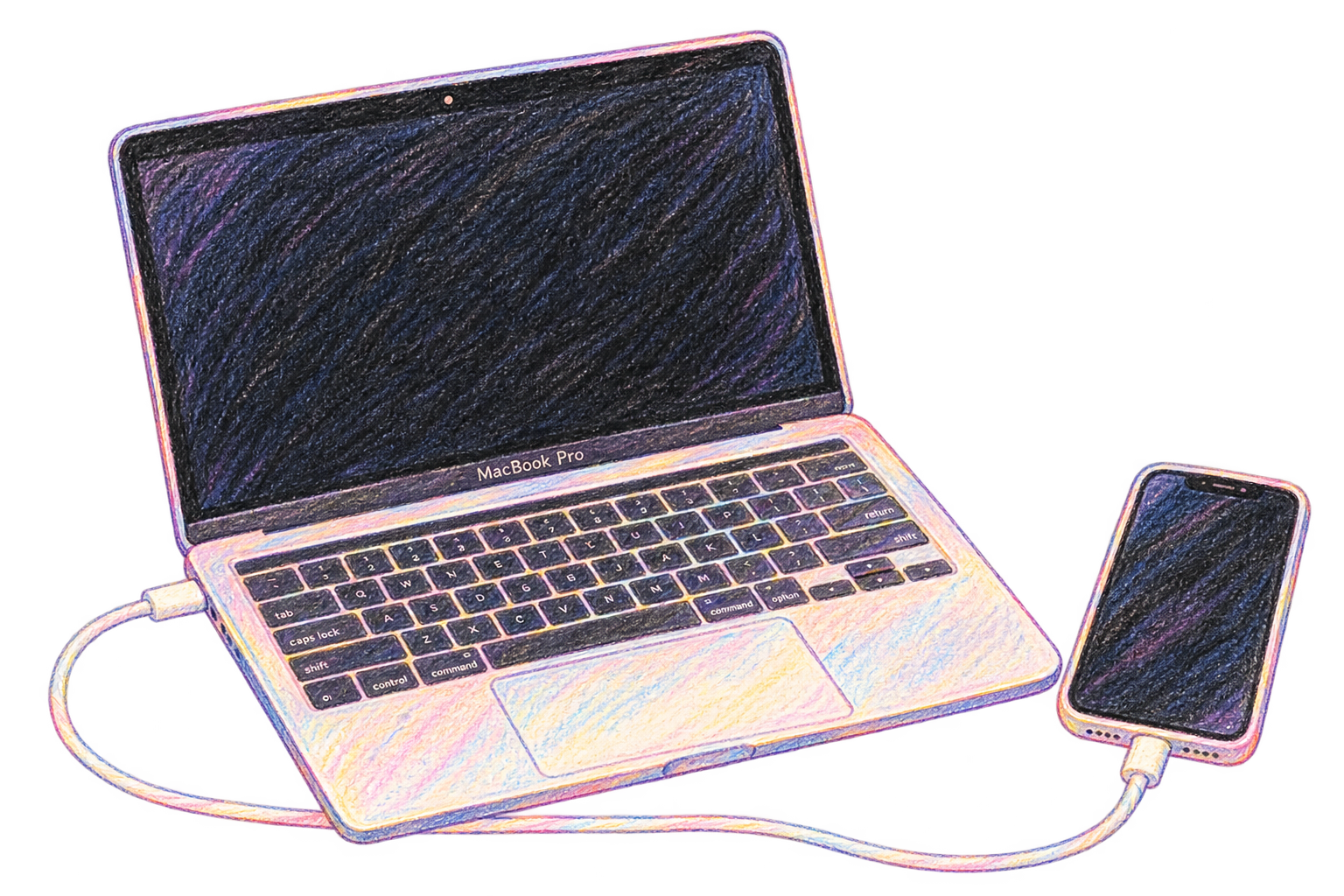
用 USB 線連線 iPhone 與 Mac,安裝 Jardi 並啟用。
下載 Jardi
請以本頁所選版本的發佈資訊為準。正式安裝包不需要另外安裝 Python、pymobiledevice3 或開發工具。
使用需求
| 項目 | 需要準備什麼 |
|---|---|
| Mac | Apple Silicon(M 系列晶片),macOS 14 或更新版本;目前 DMG 不支援 Intel Mac |
| iPhone | 一次連接一部;iOS 16 起需要開啟開發者模式 |
| USB 線 | 支援資料傳輸,只有充電功能的線材無法使用 |
Mac 帳號需可完成建立連線所需的管理員授權。
相容性說明:程式保留較舊 iOS 的定位服務,iOS 17 起使用新的連線方式;目前尚未建立經實機驗證的最低 iOS 版本與完整相容清單。
在 Mac 安裝
- 下載對應版本的 DMG,按兩下開啟。
- 將 Jardi - Location Tool™ 拖進 Applications(應用程式)。
- 退出 DMG,從「應用程式」開啟 Jardi。
- 如果詢問 Mac 定位權限,允許後,Jardi 會嘗試以 Mac 位置作為初始座標;未允許時也可以手動輸入目的地。
macOS 阻擋開啟時
若確認安裝包來源可信且未遭更動,可先嘗試開啟 Jardi - Location Tool™,接著 系統設定 → 隱私權與安全性 → 強制打開,依系統提示確認。
目前專案的封裝採用 ad-hoc 簽章,尚未經 Developer ID 簽署或 Apple 公證,因此會遭阻擋。詳見 Apple:安全地開啟 Mac 上的 App。
連接 iPhone
- 用 USB 線連接 Mac 與 iPhone,並解鎖 iPhone。
- 如果手機詢問「信任這部電腦」,選擇「信任」。
- iPhone 開發者模式
- iOS 16 起,前往 設定 → 隱私權與安全性 → 開發者模式 並開啟。
- 首次啟用需重新開機 iPhone;重啟後解鎖,依提示確認開啟。
- Jardi - Location Tool™ 授權
- 完成 Mac 管理員授權(用於建立與清理手機連線程序,App 不會儲存管理員密碼)。
- 確認 App 顯示「🟢已連線」,即可使用。
找不到開發者模式時,先確認手機已連線並信任 Mac,再參閱 Apple 開發者模式說明。
試試第一個座標
在「飛經緯度」輸入下列座標。格式是十進位 緯度,經度,中間使用半形逗號。
25.033968, 121.564468
按下飛機「✈️」按鈕,再到 iPhone 的地圖 App (例如 地圖、Google Maps)觀察位置,定位應該會飛到「台北 101」喔!
連線卡住了?
依序確認手機解鎖、USB 線可傳輸資料、已信任 Mac、開發者模式已開啟。重新插拔後仍失敗,可用 ⌘Q 結束 Jardi 再開啟。若提示服務被占用,先關閉其他 iPhone 定位或連線工具。
更完整的處理方式見常見問題。